
 Built for safer chats and sharing


 Kids Safety
AI screened photos · Human moderated
Kids Safety
AI screened photos · Human moderated
Safer for kids
 AI checks uploaded photos
 Human moderators review reports
 Tools to report unsafe behavior
 English
 አማርኛ
አማርኛ
 العربية
 Български
 বাংলা
বাংলা
 Català
 Čeština
 Dansk
Dansk
 Deutsch
 Ελληνικά
 Español
 Eesti
Eesti
 فارسی
فارسی
 Suomi
Suomi
 Filipino
 Français
 ગુજરાતી
 עברית
עברית
 हिन्दी
 Hrvatski
 Magyar
 Bahasa Indonesia
 Italiano
 日本語
日本語
 ಕನ್ನಡ
ಕನ್ನಡ
 한국어
한국어
 Lietuvių
 Latviešu
 മലയാളം
 मराठी
मराठी
 Bahasa Melayu
 Nederlands
 Norsk
Norsk
 Polski
 Português
 Română
 Русский
 Slovenčina
 Slovenščina
 Српски
 Svenska
 Kiswahili
 தமிழ்
தமிழ்
 తెలుగు
 ไทย
ไทย
 Türkçe
 Українська
 Tiếng Việt
 中文
中文

एक्स्टेंशन स्थापित करा आणि तुमच्या संग्रहामध्ये प्रवेश करा
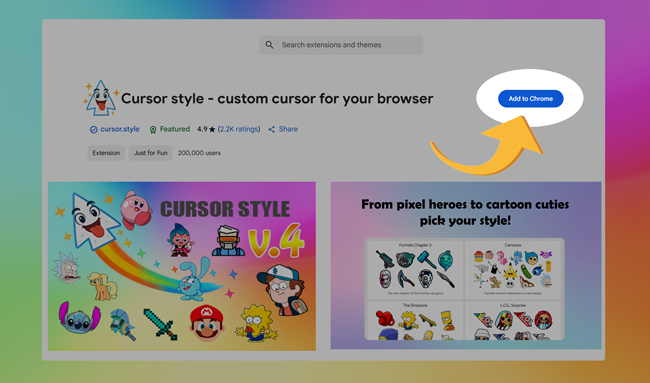
Cursor Style एक्स्टेंशन स्थापित करण्यासाठी, Chrome वेब स्टोअरमधील अधिकृत पृष्ठावर जा आणि "Chrome मध्ये जोडा" बटणावर क्लिक करा:
स्थापनेनंतर, वेबसाइट नेव्हिगेशन बारवर "माझे संग्रह" नावाचा एक नवीन मेनू आयटम दिसेल. हा विभाग तुम्हाला तुमचे सर्व आवडते कर्सर आणि प्रभाव एका सोयीस्कर ठिकाणी व्यवस्थापित करू देतो.
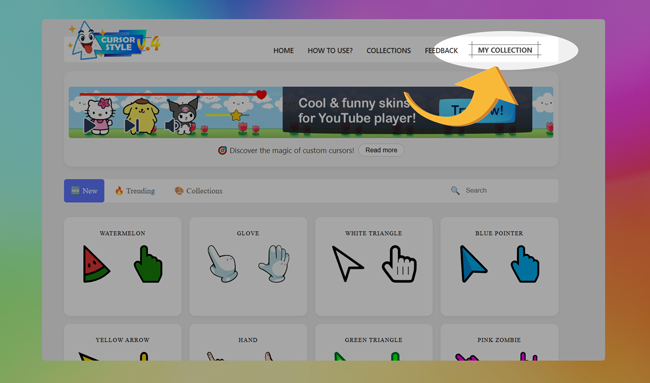
तुमच्या संग्रहात त्वरित प्रवेश करा आणि व्यवस्थापित करा
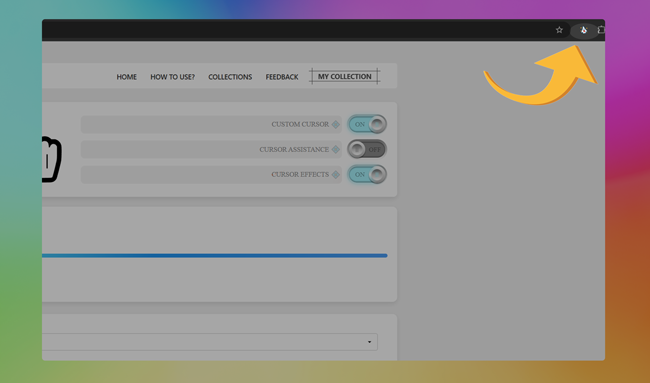
तुमचा संग्रह त्वरित उघडण्यासाठी, फक्त तुमच्या ब्राउझरच्या वरच्या-उजव्या कोपर्यात एक्स्टेंशन आयकॉनवर क्लिक करा. हे तुम्हाला थेट तुमच्या वैयक्तिक संग्रह विंडोवर घेऊन जाईल.
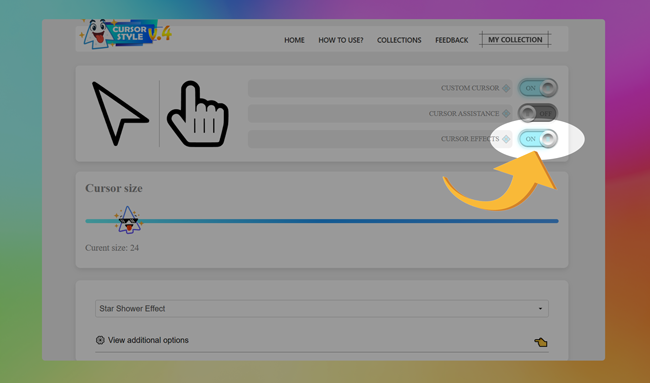
संग्रह टॅबच्या आत, तुम्ही एका क्लिकने सहजपणे एक्स्टेंशन सक्षम किंवा अक्षम करू शकता. जेव्हा आवश्यक असेल तेव्हा हे तुम्हाला त्वरित डिफॉल्ट सिस्टम कर्सरवर परत स्विच करण्यास मदत करते.
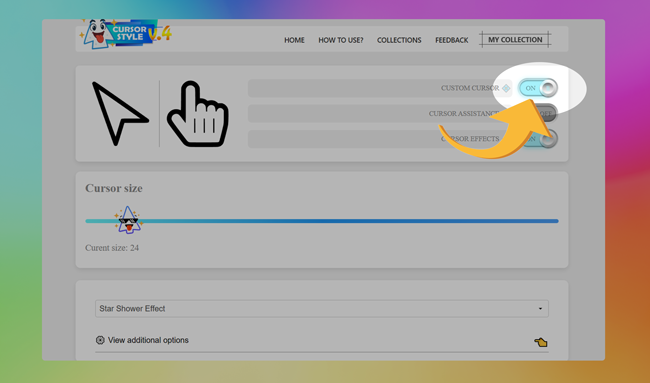
तुम्ही तुमच्या कर्सरसाठी व्हिज्युअल इफेक्ट्स देखील सक्षम करू शकता. फक्त इफेक्ट स्विच टॉगल करा, आणि तुमची निवडलेली व्हिज्युअल एन्हांसमेंट त्वरित लागू केली जाईल.
तुमच्या संग्रहातून कर्सर कसा वापरायचा
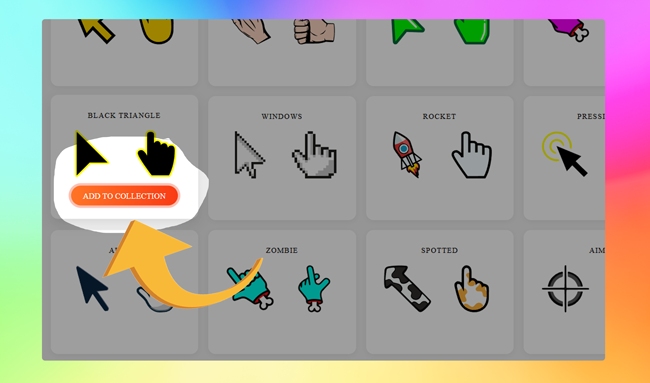
एक्स्टेंशनमध्ये कर्सर वापरण्यासाठी, तुम्हाला प्रथम तो तुमच्या संग्रहात add करावा लागेल. तुम्ही कर्सर प्रीव्ह्यूच्या खाली असलेल्या “संग्रहात जोडा” बटणावर क्लिक करून हे करू शकता. हे निवडलेले कर्सर तुमच्या एक्स्टेंशनमधील वैयक्तिक सूचीमध्ये जोडते.
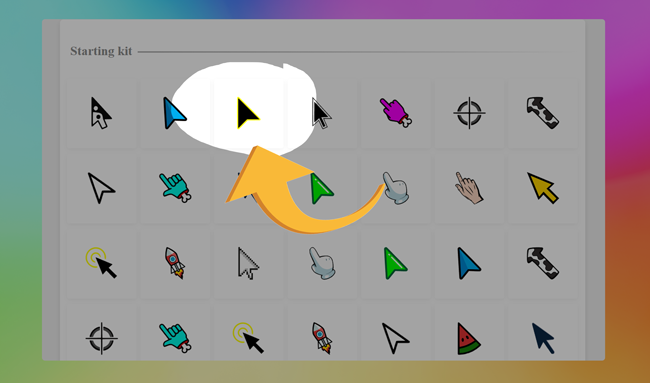
कर्सर जोडल्यानंतर, एक्स्टेंशनमधील तुमचा संग्रह उघडा. कर्सर लागू करण्यासाठी, फक्त त्यावर क्लिक करा – आणि तो त्वरित तुमचा सक्रिय कर्सर बनेल.
कर्सर विस्तारामध्ये कसे वापरावे?
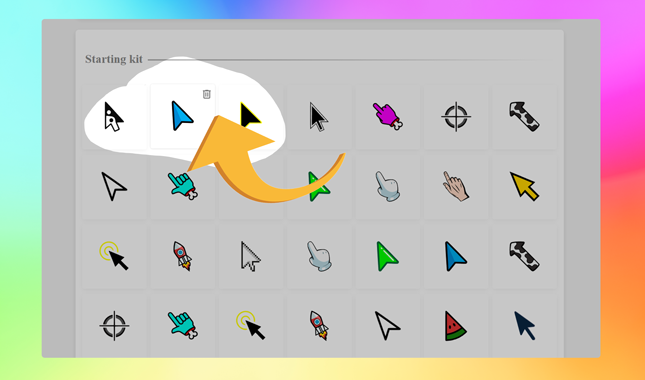
मुख्य विस्तार इंटरफेस वापरून तुम्ही तुमच्या सूचीमध्ये काही कर्सर जोडल्यानंतर, तुम्हाला त्याचे व्यवस्थापन करायचे असेल. तुमच्या सक्रिय सूचीमधून कर्सर काढणे सोपे आहे: तुम्हाला यापुढे नको असलेल्या कर्सरवर फक्त कर्सर फिरवा, आणि त्यावर देणाऱ्या कचरापेटी चिन्हावर क्लिक करा. हे कृत्य त्वरित तुमच्या दृश्यमान सूचीमधून कर्सर हटवते, तुमचे कार्यस्थान स्वच्छ आणि व्यवस्थित ठेवते.
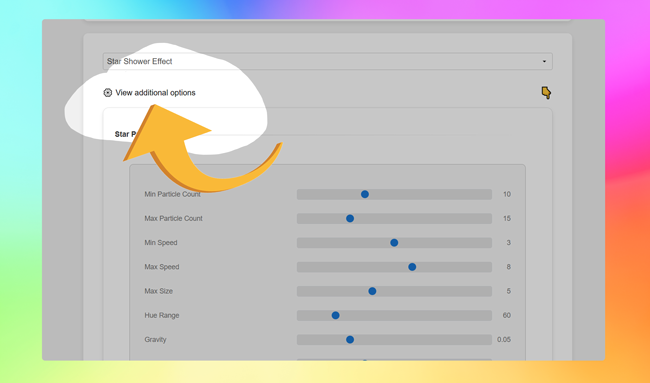
तुम्हाला कर्सरशी संबंधित प्रभाव बदलायचा असल्यास, तो ड्रॉपडाउन निवडकातून निवडा आणि "अतिरिक्त पर्याय पहा" बटणावर क्लिक करा. तिथे तुम्ही तुमच्या शैलीला अधिक अनुरूप होण्यासाठी प्रभावाचे स्वरूप आणि वर्तन बारीक करू शकता.

Get Cursor Style for Chrome
Make every website more fun with playful custom cursors.
 Available in the Chrome Web Store